スマートモニターが届きました
前回、僕の望む使い方が出来そうなスマートモニターをようやく見つけ、Amazonで購入した話を書きました。
これが今回購入したスマートモニター(スマートディスプレイ)です。

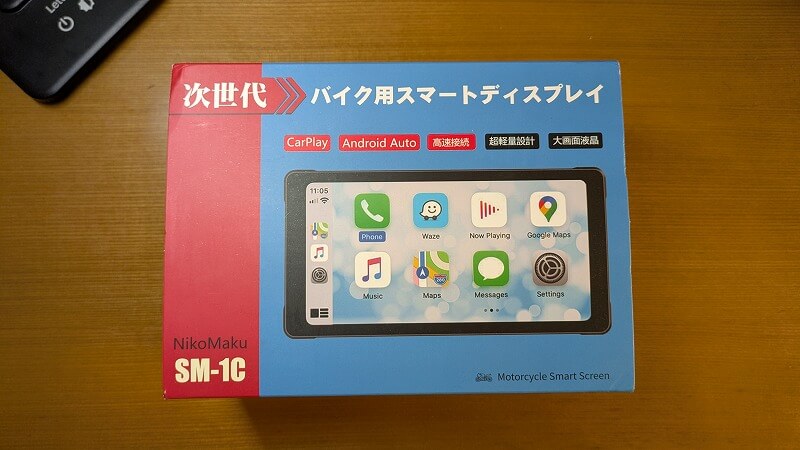
Amazonで購入したスマートモニター。なんとなく垢ぬけないデザインの箱ですね。
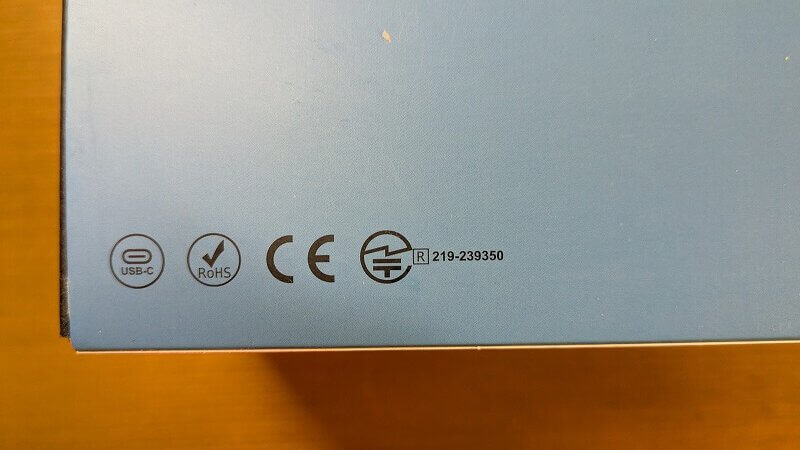
日本の電波法の技術基準に適合していることを証明する「技適マーク」がついてます。
さっそく開封します。
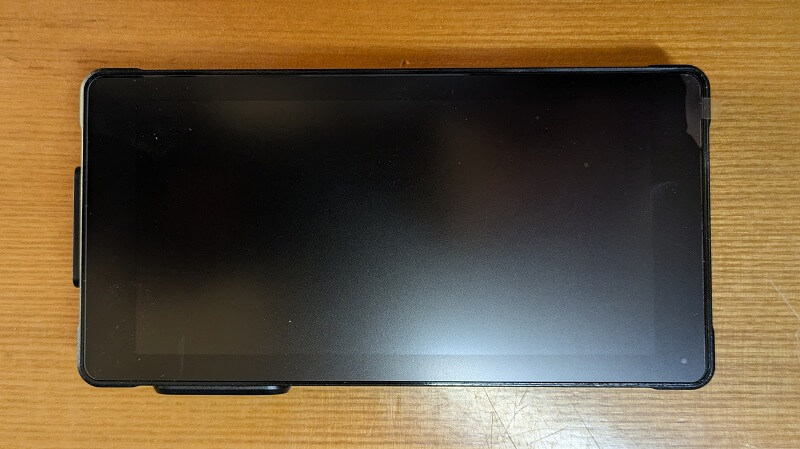
5.5インチのモニターの本体。
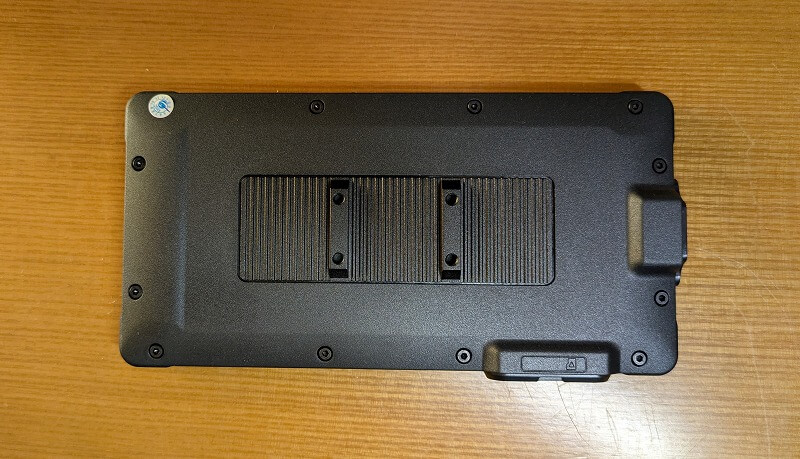
裏面。画面右下にマイクロSDのマークがついていますが、この機種はSDカード未対応。スロットル部分は蓋されています。※
※ 追記:この蓋がされているSDカードスロットは、このナビのファームウエアのアップデートの際にネジを外して使うらしいです。
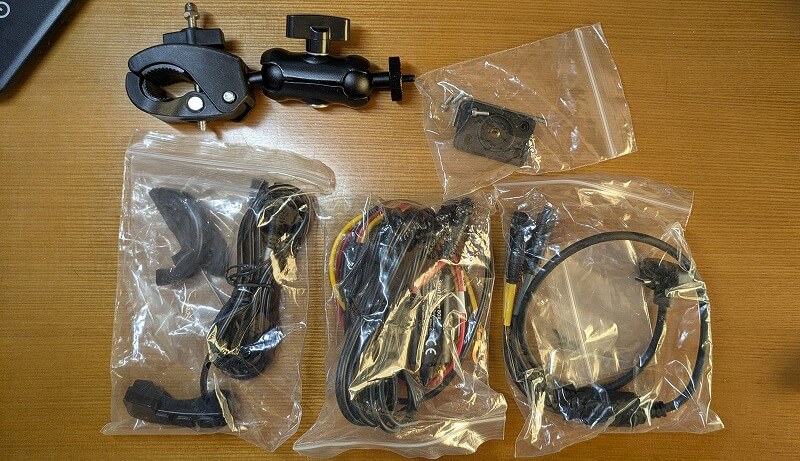
付属品一式。
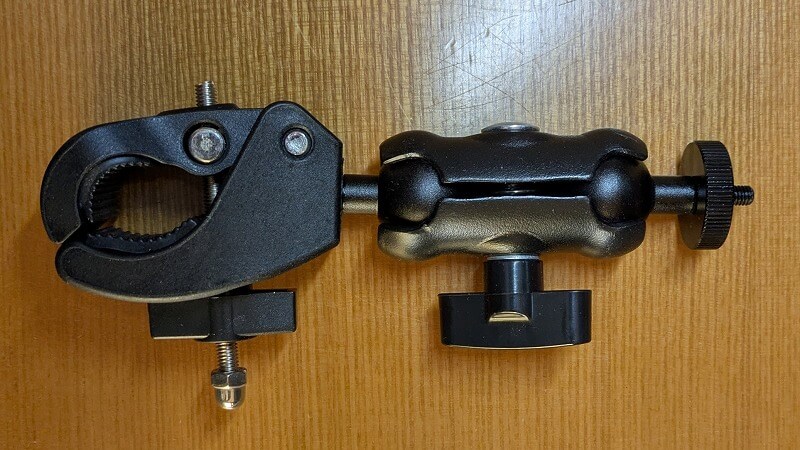
クランプはこんな感じ。手で回して簡単につけ外しができるし、ネジで絞めこめば工具無しでは外せなくなるから、盗難防止にもなる構造。ただしクランプ部分はかなりごつい。素材も樹脂系なので正直あまり質感は高くないです。(ぼくはこれは使わないので関係ないのですが。)
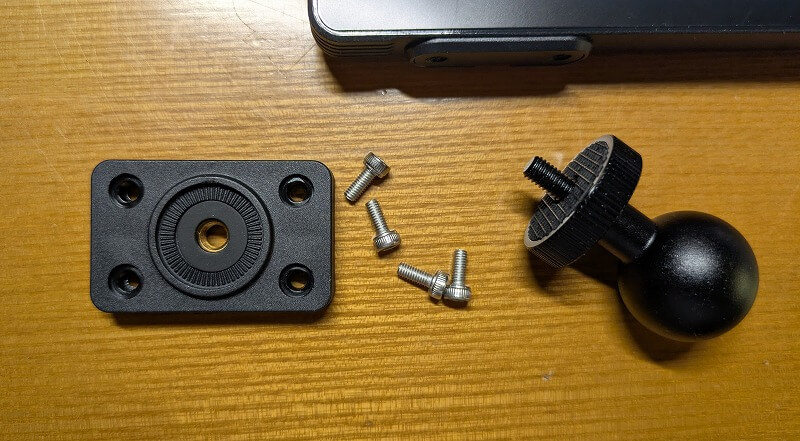
ボールを取り付けるベース部分も樹脂製。ネジ4本で固定。
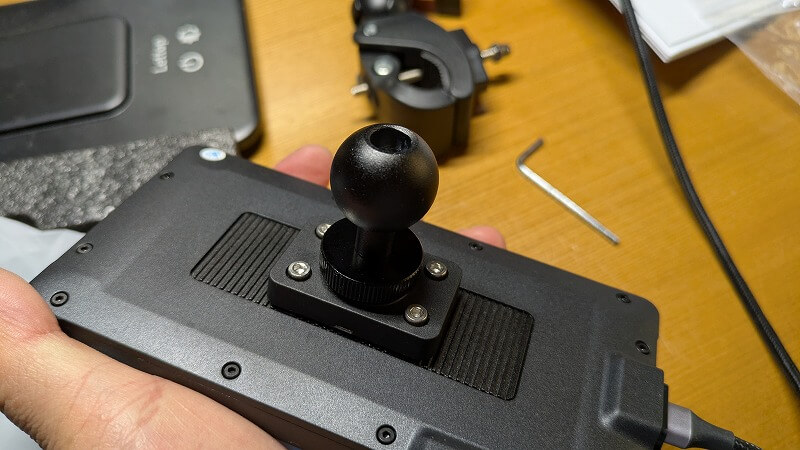
ベースがプラスチック製で取り付けネジもやや細いので、振動や衝撃に長期間耐えられるかがちょっと不安。
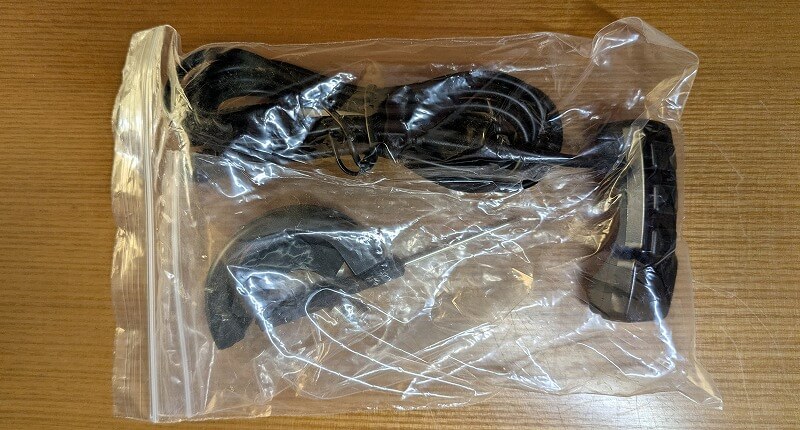
有線式のリモコン。ハンドルに取り付けられるようになっていますが、USB給電で使うときはこのリモコンは使えません。まあ僕としては無くてもいいかな、という感じ。

ライディング中にスマホで電話を受ける人には便利なリモコンだと思います。
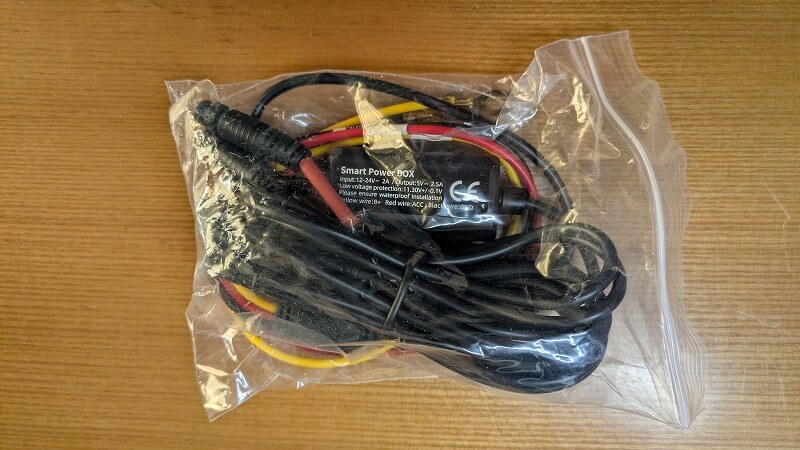
これが専用の電源ケーブル。バッテリー端子につなぐ形です。途中のコネクターも防水仕様になっています。
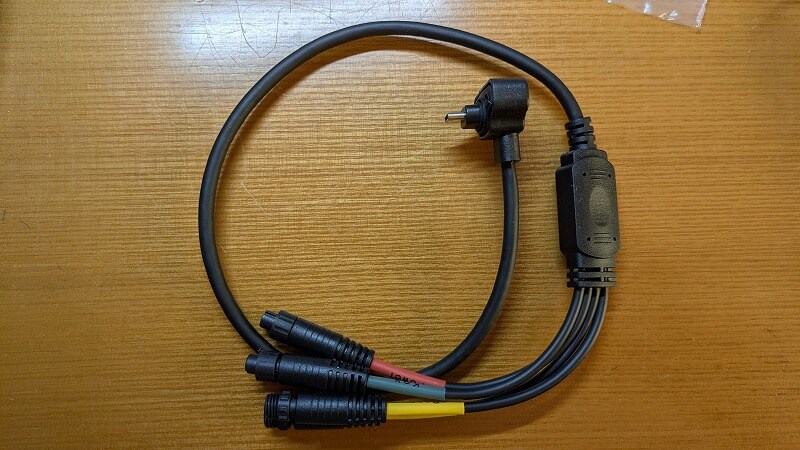
そしてこれが専用のUSBケーブル。
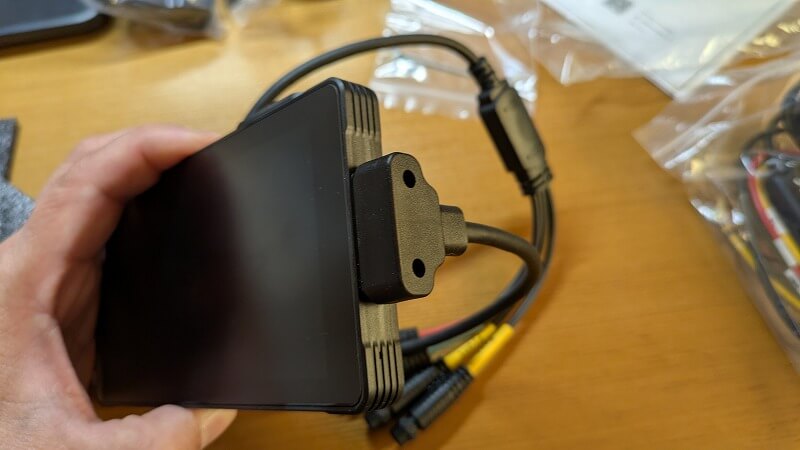
本体との接続部はこんな感じ。ボルト止めになっていて、防水仕様を実現しています。
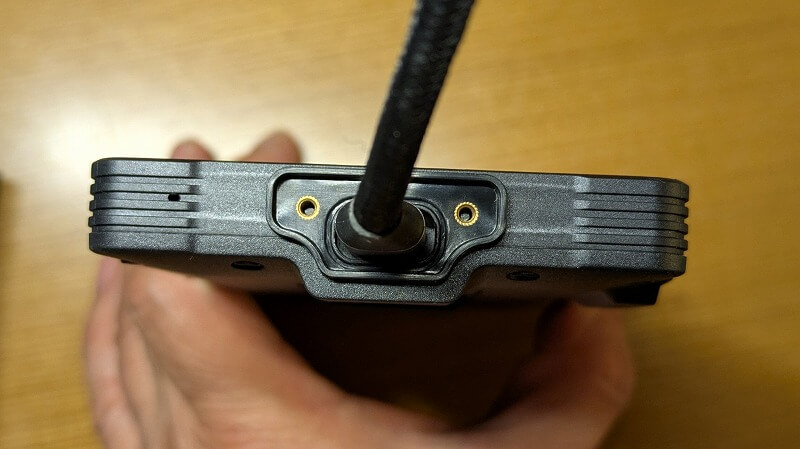
市販の普通のUSB-Cケーブルをつなぐとこんな感じ。コネクタの周囲に隙間があり、ネジ穴もあるので雨が降ると浸水しそうです。ツーリングで使うには防水対策が不可欠。
電源を入れてみます。市販のUSB-A→USB-Cのケーブルで、家にあったUSB電源アダプターに接続。電源スイッチなどはないので、これで立ち上がります。
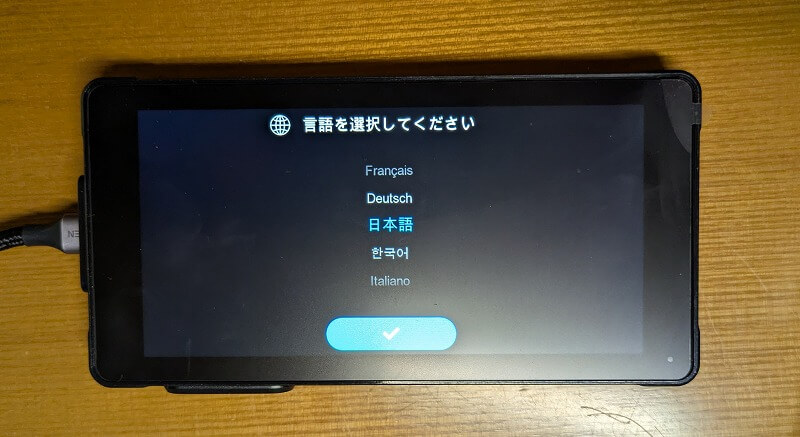
この言語を選択する画面は最初の起動時だけ。
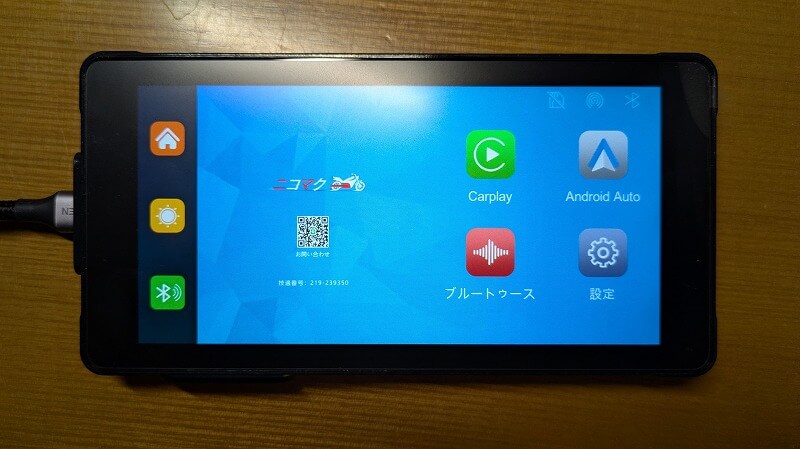
無事立ち上がりました。
市販のUSBケーブルで無事立ち上げることができました。言語を選び、スマホとペアリングするとナビも表示されました。
USBケーブルでの給電・・・これが長い道のり
無事起動することが確認できたので、次は車体へのセットです。
付属のマウントは使わず、スマホナビで使っていたRAMマウントを使ってハンドルにセットします。

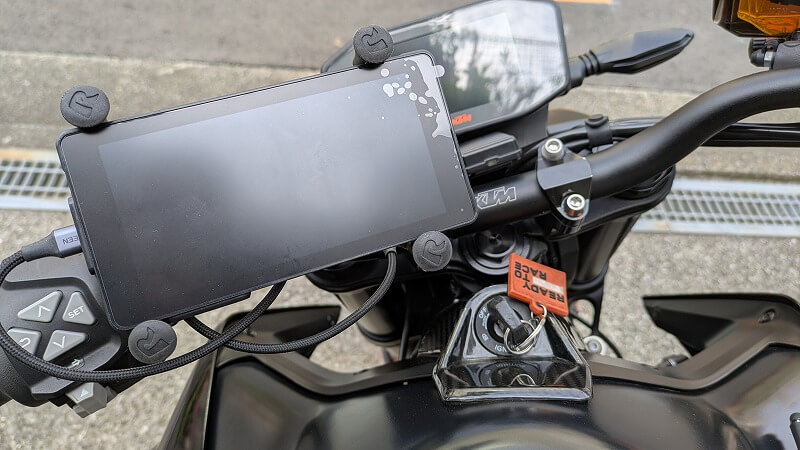
RAMマウントにセットするとサイズもぴったり。こうやって見るとスマホナビにしか見えません。ちなみに画面右上に気泡が見えていますが、これは製品の保護シールをまだ剝がしていないから。
RAMマウントを生かし、スマホの置き換えでスマートモニターを設置しました。見た目はまるでスマホナビと変わりません。
ただし、先述の通り、USB-Cの電源ポートにそのままは繋げないので、間にUSB-A→USB-Cの変換アダプターをかませ、「USB-C←→USB-Aケーブル」→「USB-A←→USB-Cコネクタ」の組み合わせでつなぎます。(なんだかなあ。)

僕のバイクについているのはデイトナ製のUSB-Cタイプ。小さくて目立たないのが気に入っています。


ケーブルは50cmのを選びました。

変換コネクタはケーブルと同じ「UGREEN」製で揃えました。

で、つなげてみるとこんな感じ。同じメーカー製なので違和感なく収まっています。我ながらバッチリ!!・・・・と思ったのですが。
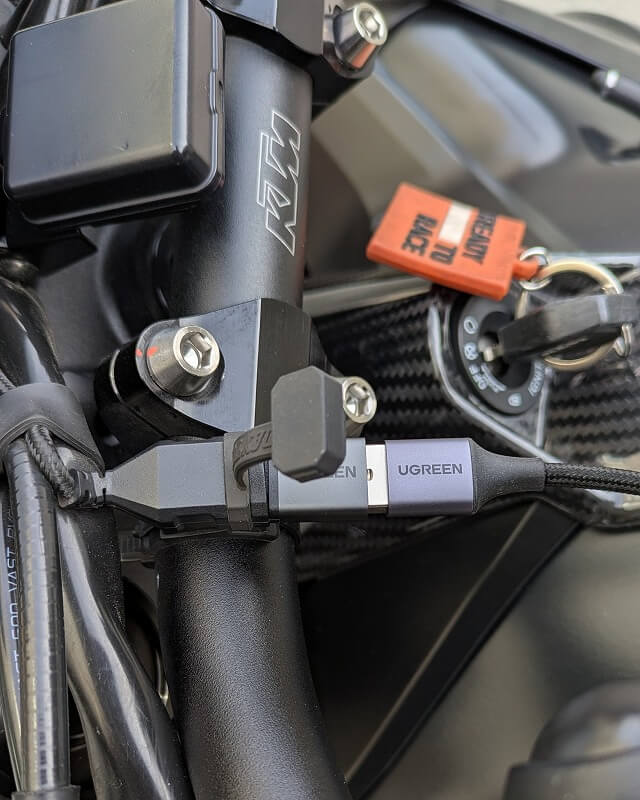
アレ!? おかしい。スマートモニターが動きません。どうやら通電していない様子。
なんで!!?
よく見ると、変換アダプタの本体部分が大きすぎて、USBポートの穴の奥まで届いていないじゃないですか。
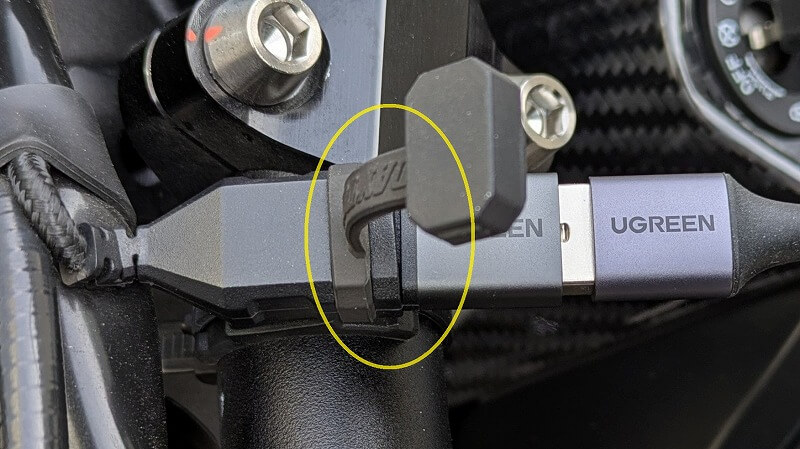
・・・だめじゃん。
しかたないので、今度は短い「変換ケーブル」を買いました。

「USB-C←→USB-Aケーブル 50cm」+「USB-A(メス)←→USB-Cケーブル 15cm」の組み合わせでつなぎます。
こんどこそいけるはず。(なんだかなあ。)
無事通電し、スマートモニターが立ち上がりました。
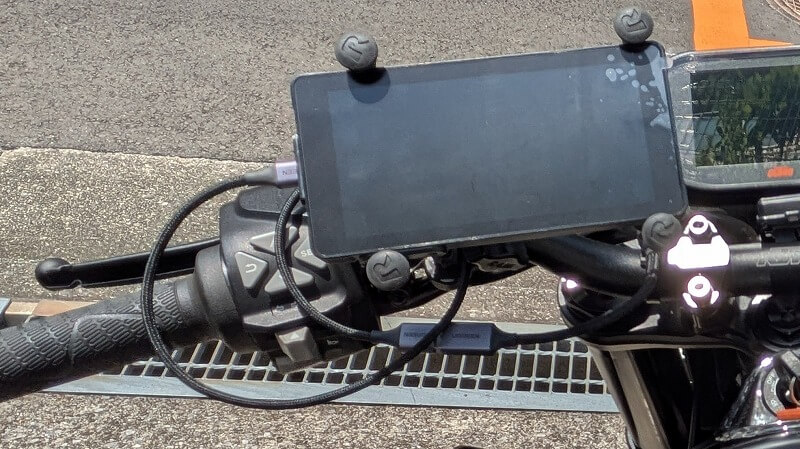
ただ、ちょっと気になることが。
スマートモニターにUSB-C端子が垂直に刺さっているのですが、どうも本体側端子部分の強度がいまいちらしく、USBケーブルの接続部分がグラグラ動きます。
うーん。これ、いずれ本体が壊れるかも・・・
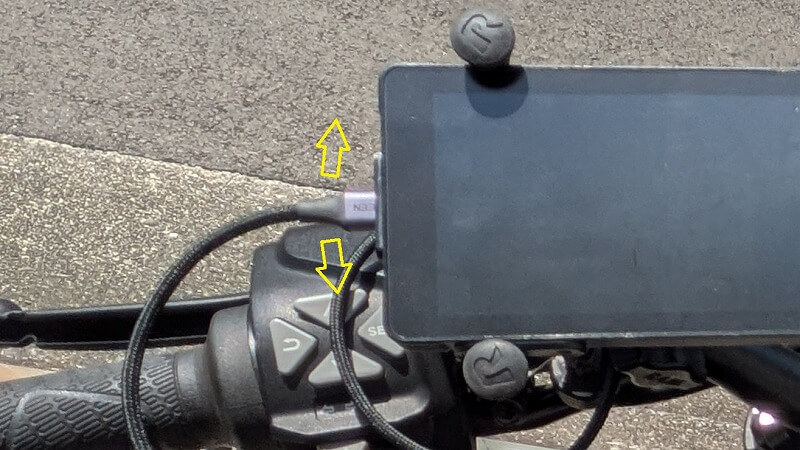
こういうときは、L字のコネクターを使うと、力がかかりにくくなって、グラグラしなくなります。
というわけで、今度はUGREENのL字ケーブルを買いました。


これでバッチリ!と思ってたら、L字の部分が短すぎて、モニター本体の穴の奥の接続部分に届きませんでした。
がーん。学習しない奴(=私)
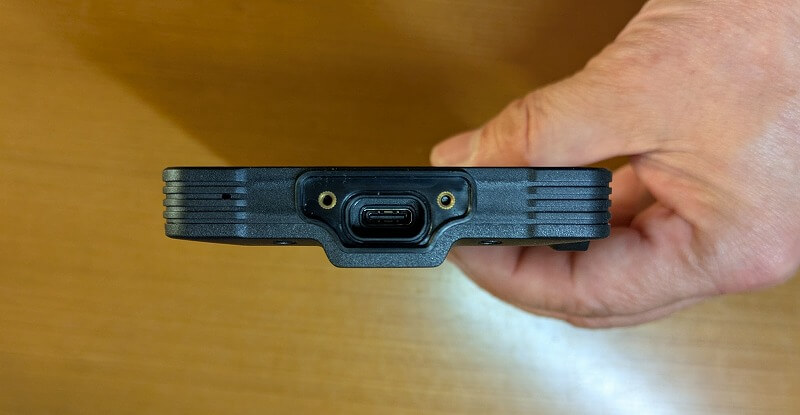
うーん。仕方ないから前のケーブルに戻して、強度不足は別の方法でなんとかするかなあ、とも考えたのですが・・・
なんかいい方法はないか、と再度Amazonを探しまくったところ、こんなケーブルを見つけました。
L字の部分がかなり長くなっています。これなら穴の奥まで届きそう。↓↓↓


これだ! と思ってさっそくポチリました。
(いったい何本USBケーブルを買ったんだろう 涙)
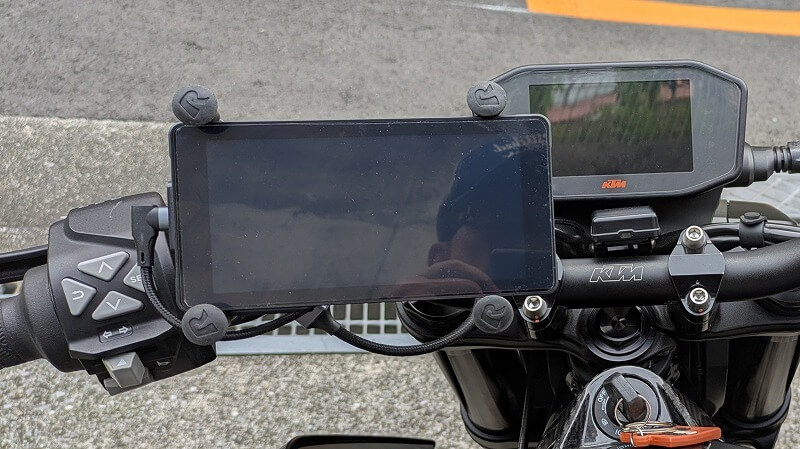
本体に沿ってケーブルが伸びているので見た目もすっきり。長さ30cmにしたので、さらにきれいに収まりました。
出来ました! ぐらつきも少なくなって、今度こそバッチリです!!
USB端子の防水対策
ケーブルが決まったので、今度はUSB端子部分の防水対策を施します。
選んだのはこちら。


紫外線を当てると硬化する接着剤です。
ただ、この製品がちょっと違うのは、硬化後もカチカチにはならず、ゴムのように弾力性のある状態で固まること。そのほうが振動に強く、防水性も高いんじゃないかと思ったからです。
さっそくUSBケーブルの接続部を密閉させてみます。
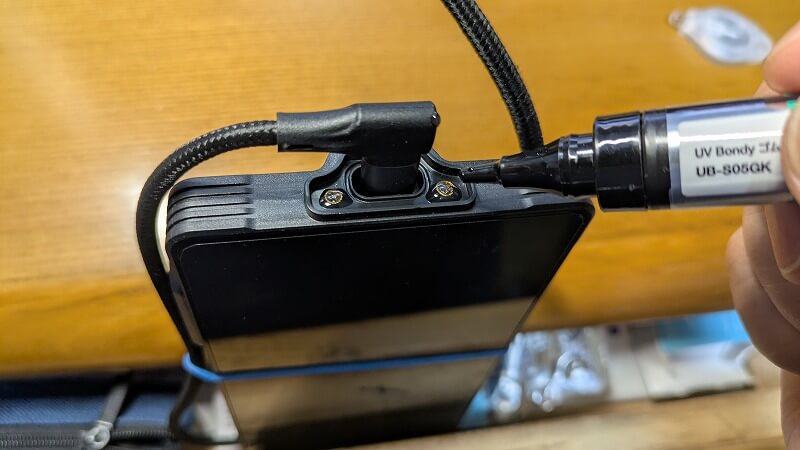
接着剤の容量は5ml。まあ今回の用途では十分でしょう。容器を押すと、一滴づつ接着剤が出ます。
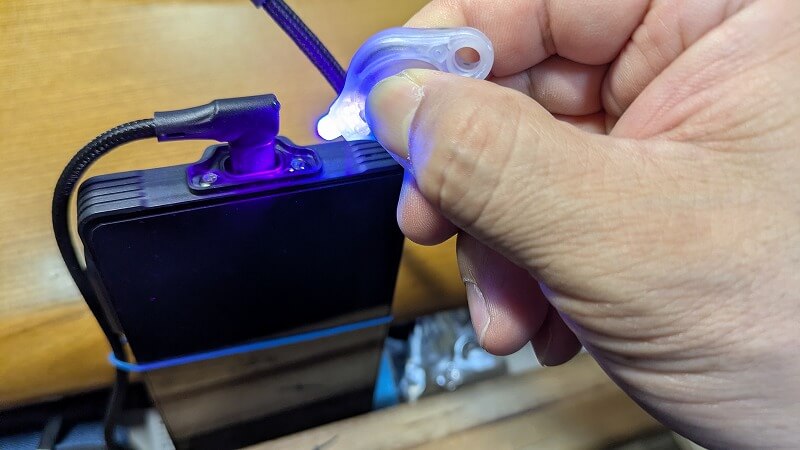
付属のUV LEDライトを4秒間当てることで硬化します。一度に厚くせず、少し垂らしては紫外線を照射、また少し垂らしては照射をつづけます。すぐ固まるのでとても作業しやすいです。
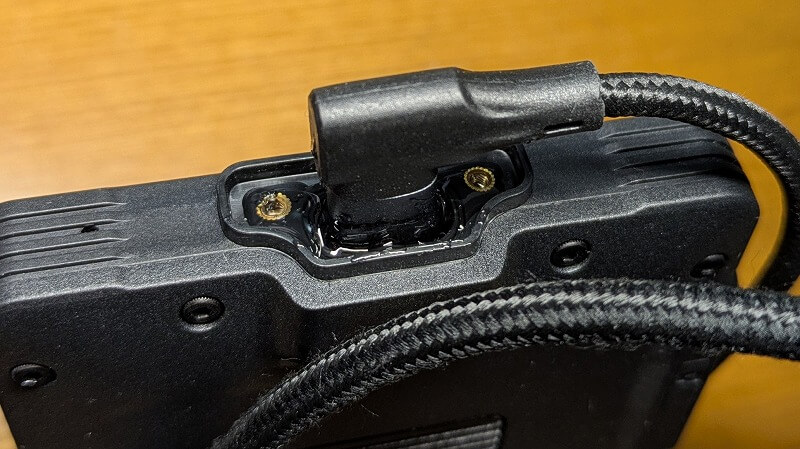
ネジ穴も、USBコネクタと穴との隙間もきっちりと埋めることができました。防水性もバッチリだと思われます。
隙間が埋まり、ケーブルもがっちり固定されました。
話が前後しますが、液晶画面を傷から守るために保護フィルムも貼りました。
Amazonで見ると、なんとこの中華製スマートモニター( SM-1C)にも専用の保護シートが売られています。
ただ結構高いので、100均でフリーサイズの保護フィルムを買ってきてカットして貼り付けました。
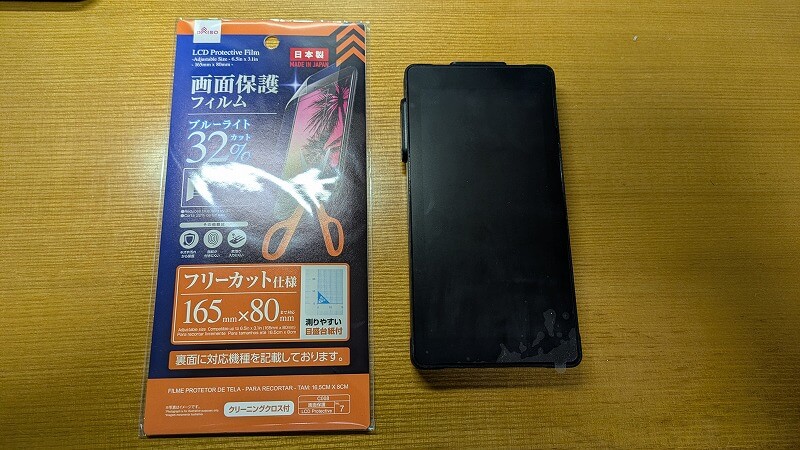
スマートモニターに保護フィルムを張ります。ダイソーでフリーカット用の「165mm×80mmサイズ 保護フィルム」を買ってきて、はさみでカットして貼りました。
液晶の保護シートを貼り、USB接続部分の防水対策も完了。これでようやくスマートモニターを使用する準備ができました。
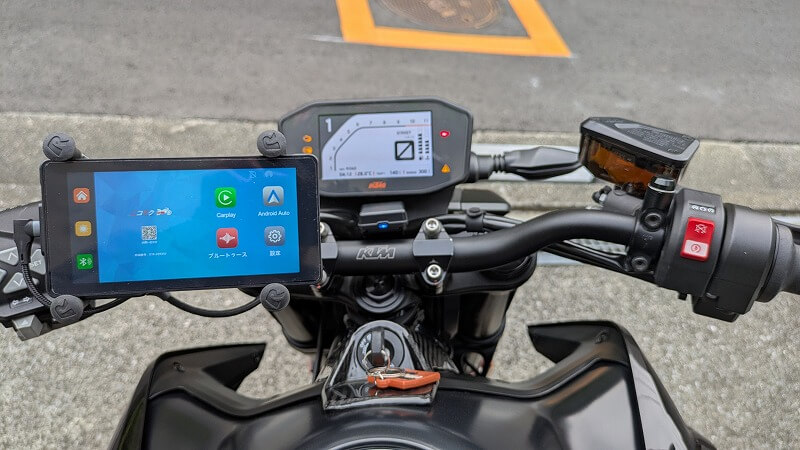
出来ました!すっきり収まってると思いません?
遠近法で手前のスマートモニターが大きく見えますが、実際は中央の液晶メーターと大差ない大きさです。
スマホマウント(RAMマウント)で装着しているので、着脱は簡単ですし、ケーブルもUSB接続なので、すぐ抜き差しできます。
いやあ、試行錯誤でいろいろ苦労はしましたが、結果的に非常にすっきりとまとまりました。自分の使い方にあったマウント方法を実現することができました。
さて、いよいよ試運転。はたして中華製 格安スマホモニターの使い勝手はいかに?
・・・というわけで、このお話はまだ続きます。
コメント